


Включение ноутбука Dell без батареи может понадобиться, если аккумулятор неисправен или отсутствует. Эта статья предлагает пошаговые инструкции и советы по запуску устройства без батареи. Умение включить ноутбук в таких условиях поможет сэкономить время и избежать проблем, особенно если нужно срочно получить доступ к важной информации или выполнить рабочие задачи.
Как включить ноутбук dell без батареи
Аккумуляторы к ноутбукам и телефонам
Эксперты в области компьютерной техники утверждают, что включение ноутбука Dell без батареи возможно, но требует соблюдения определенных условий. В первую очередь, необходимо подключить устройство к надежному источнику питания с помощью оригинального адаптера. Это обеспечит стабильное напряжение и предотвратит возможные повреждения. Далее, важно убедиться, что все соединения надежны и нет повреждений на кабеле. После этого можно попробовать включить ноутбук, нажав кнопку питания. Если устройство не реагирует, специалисты рекомендуют проверить индикаторы на адаптере и ноутбуке, чтобы исключить проблемы с питанием. В случае успешного запуска, пользователи должны помнить, что работа без батареи может привести к потере данных при отключении питания, поэтому рекомендуется использовать ноутбук в условиях стабильного электроснабжения.
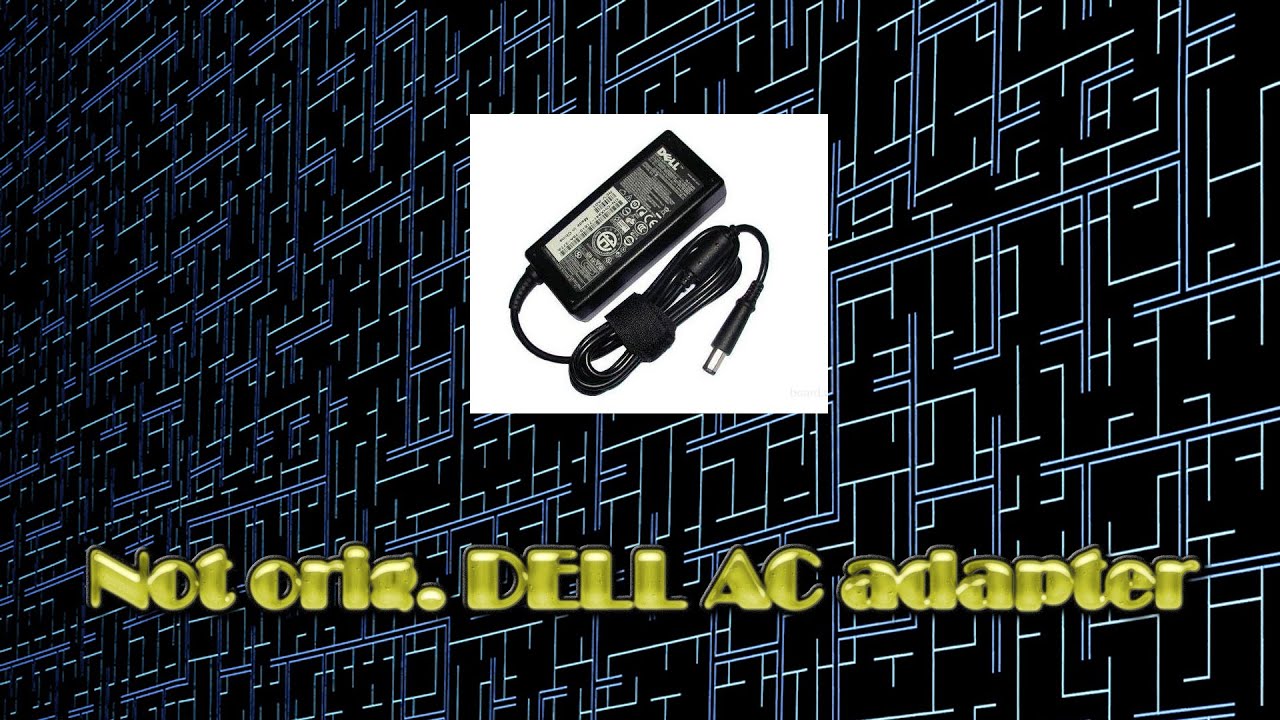
Как включить ноутбук Dell без аккумулятора?
В настоящее время многие люди предпочитают использовать ноутбуки для работы и учебы. Но что делать, если у вас нет аккумулятора и вы не можете подключиться к электричеству? В этой статье мы расскажем вам, как включить ноутбук Dell без аккумулятора.
Чтобы включить ноутбук Dell без аккумулятора, вы должны сначала открыть крышку и убедиться, что все подключения, в том числе CMOS, являются правильными. Затем нужно найти блок питания, соединить его с ноутбуком и включить.
Если ноутбук включается, значит, проблема решена.
Теперь вы знаете, как включить ноутбук Dell без аккумулятора.
Если вам нужно подобрать аккумулятор, заполните форму или отправьте фото аккумулятора или устройство
| Шаг | Действие | Примечания |
|---|---|---|
| 1 | Подключите адаптер питания | Убедитесь, что адаптер питания Dell подключен к ноутбуку и к рабочей розетке. |
| 2 | Проверьте индикатор питания | На адаптере питания или на ноутбуке должен загореться индикатор, подтверждающий подачу питания. |
| 3 | Нажмите кнопку питания | Нажмите и удерживайте кнопку питания ноутбука в течение нескольких секунд. |
| 4 | Дождитесь загрузки | Если все в порядке, ноутбук должен начать загружаться. |
| 5 | Устранение неполадок (если не включается) | Попробуйте другую розетку, проверьте кабель адаптера на повреждения, или попробуйте другой адаптер питания Dell (если есть). |
Интересные факты
Вот несколько интересных фактов о том, как включить ноутбук Dell без батареи:
-
Работа от сети: Многие ноутбуки Dell могут работать только от сети, если батарея отсутствует или неисправна. Это означает, что при подключении к источнику питания устройство может запускаться и функционировать нормально, что делает его удобным для использования в стационарных условиях.
-
Безопасность и защита: Некоторые модели Dell имеют встроенные механизмы защиты, которые предотвращают запуск устройства без батареи. Это сделано для защиты компонентов от перепадов напряжения и других потенциальных проблем, связанных с нестабильным электропитанием.
-
Проблемы с BIOS: В некоторых случаях, если ноутбук не включается без батареи, это может быть связано с настройками BIOS. Некоторые пользователи могут решить проблему, сбросив настройки BIOS или обновив его, что может позволить ноутбуку работать без установленной батареи.
Эти факты подчеркивают как технические аспекты работы ноутбуков Dell, так и возможные решения для пользователей, столкнувшихся с проблемой отсутствия батареи.

Причины, почему ноутбук не включается от сети без батареи и как это исправить
Чтобы понять, почему ноутбук не функционирует от сети без установленной батареи, необходимо рассмотреть несколько технических аспектов, касающихся питания устройства от разных источников. В дальнейшем мы обсудим, почему внутренний источник питания отключается, когда устройство переключается на работу от адаптера, а также выясним причины, по которым устройство может не включаться без аккумулятора.
 Читайте также:

Как ноутбук выбирает источник питания
Любой современный лэптоп, если, конечно, это не безымянная китайская продукция, предусматривает две схемы энергопотребления – вот почему работает он как от сети, так и от батареи. Для этого ноутбук оборудуется специальными микросхемами:
- На материнской плате, которая при подключении адаптера в силовой разъем устройства переключает ноутбук на электропитание от внешнего источника. В это время при необходимости батарея заряжается. При отключении внешнего источника она же включает в схему батарею, в результате чего девайс работает уже от внутреннего источника энергопотребления.
- Контроллер на самом источнике питания, отвечающий за управление зарядом и разрядом устройства. Эта микросхема при необходимости зарядки открывает доступ энергии к литиевым элементам АКБ, затем блокируя его при полном заряде или критическом повышении температуры. Иногда контролируется даже давление заряжаемых элементов.
Словом, единственное, почему может возникнуть необходимость извлечения из лэптопа батареи – неисправность последней или контроллера, регулирующего процесс ее зарядки и разряда.

Популярные заблуждения о продлении ресурса батареи
Существующие мифы о продлении срока службы внутреннего источника питания при его извлечении из ноутбука не имеют под собой реальных оснований, учитывая конструкцию мобильных компьютеров. В случае необходимости микросхема автоматически отключает аккумулятор от сети.
Таким образом, чтобы избежать увеличения числа циклов зарядки и разрядки (что действительно имеет свои пределы — после 500 циклов емкость теряет около 20%), достаточно просто подключить блок питания. В этом случае аккумулятор функционирует как источник бесперебойного питания. Если же аккумулятор будет извлечен, придется приобретать отдельный источник бесперебойного питания.
Как безопасно подключить адаптер без аккумулятора
Приведем пошаговую инструкцию, при помощи которой пользователь сможет правильно и безопасно подключить ноутбук к электросети без аккумулятора:
- обесточьте лэптоп, убедитесь, что он не находится в спящем режиме;
- если к нему подсоединен адаптер, отключите питание;
- извлеките батарею, учтите, что на некоторых моделях АКБ фиксируется винтами;
- подключите адаптер к лэптопу, после чего блок питания можно включать в розетку.
Не забудьте, что для безопасной работы устройства к электрической сети его следует подключать через ИБП, то есть как обычной компьютер. В противном случае при отключении электричества есть риск повреждения файловой системы и потери несохраненных данных.
Неисправности, не позволяющие ноутбуку работать от сети без аккумулятора
Таким образом, неисправности, из-за которых ноутбук не может работать от внешнего источника без аккумулятора, могут быть следующими:
- Адаптер питания вышел из строя. Эту неисправность легко определить по индикатору – на неисправном устройстве он часто не загорается. В данном случае единственным решением будет замена адаптера и подключение ноутбука через него к сети.
- Ноутбук имеет конструкцию, которая не позволяет переключать схемы питания, то есть функционирует исключительно от аккумулятора. Это может быть характерно для самых бюджетных безымянных китайских моделей.
- На материнской плате может быть неисправна микросхема управления питанием. В такой ситуации потребуется обратиться в сервисный центр для ремонта ноутбука.
В общем, причин не так много, и, по сути, решить возникшую проблему самостоятельно сможет лишь опытный пользователь, если дело касается замены зарядного устройства. Тем не менее, важно знать, что именно стало причиной возникновения описанной проблемы в вашем случае.
Как включить ноутбук без аккумулятора от сети: особенности и подводные камни работы лэптопа без батареи
Ноутбук — это переносной компьютер, если говорить простыми словами. Его аккумулятор, является важным элементом, что отличает лэптоп от стационарного персонального компьютера. Но у лэптопа есть вариант заработать не только от батарейки, а и от электрической сети. Популярные обсуждения идут по поводу того, что можно ли воспользоваться гаджетом, как обычным стационарным компьютером, и нужно ли вытаскивать батарею из устройства, если в ней нет необходимости.
-
Читайте также:


Можно ли использовать лэптоп без аккумулятора
Можно ли использовать ноутбук без аккумулятора? Если ваш ноутбук уже достаточно старый, а его батарея никогда не менялась и держит заряд всего 5-10 минут, вы можете использовать его как стационарный компьютер.
Для этого достаточно извлечь аккумулятор из устройства и подключить его к электросети, как советуют некоторые пользователи.
Это связано с тем, что микросхема отключает аккумулятор, когда ноутбук подключен к зарядному устройству. При отключении питания происходит автоматическое переключение на аккумулятор. Таким образом, аккумуляторная батарея ноутбука выполняет функцию бесперебойного источника питания.
Из приведенного примера можно сделать вывод, что работа от сети с установленной батареей не наносит ей вреда. Однако не рекомендуется постоянно заряжать устройство с вставленной батареей на протяжении всего времени эксплуатации. Постоянное подключение к электросети может негативно сказаться на состоянии аккумулятора.
В каких случаях это необходимо
Чаще всего работать от электричества нужно пользователям, которые не переносят ноутбук и используют его дома. После циклов в 500-600 зарядов и разрядов, новая батарея теряет около 15-20% ёмкости, а это значительно уменьшает время работы без подзарядки. Если аккумулятор новый и не хочется убить его за год использования, пользователи вытаскивают восстановитель источника питания, если мобильность ноутбука не требуется.
Как включить ноутбук без аккумулятора
Если вы хотите запустить устройство без аккумулятора, следуйте этой простой инструкции:
- Полностью отключите устройство. Убедитесь, что гаджет не находится в режиме сна или гибернации, он должен быть полностью выключен;
- Отсоедините зарядное устройство от ноутбука, если оно было подключено;
- Затем извлеките аккумулятор из устройства. В большинстве современных моделей достаточно отстегнуть фиксаторы, и батарея легко выйдет;
- После этого подключите зарядное устройство к ноутбуку;
- Запустите устройство.
Имейте в виду, что в случае отключения электричества все несохраненные данные будут утеряны.
Почему ноутбук не включается без батареи: основные причины
Для начала нужно удостовериться в наличии электричества и исправности используемой розетки. Бывают ситуации, когда лэптоп не запускается без аккумулятора, причин может быть несколько. Модель не позволяет работать без батареи, так как это не предусмотрел производитель, неисправен контроллер, разряженная батарея BIOS, нет электричества в доме.
-
Читайте также:

Некоторые старые модели ноутбука, либо же новые по очень низкой цене, выпускаются уже с учётом того, что работа от электросети невозможна. Поэтому перед тем как купить лэптоп, требуется обращать на это внимание или спрашивать у консультантов.
Если случилась поломка контроллера, без опыта работы с электронными устройствами и паяльником, лучше не рисковать починить самостоятельно. Отнести лэптоп в диагностический и ремонтный центр будет лучшей идеей.
Как и с прошлым пунктом, не имея опыта, лучше ничего не делать. Плохой и неправильный ремонт, могут привести к ещё более печальным последствиям.
Самая банальная причина — это отсутствие электропитания во всём доме или в конкретной розетке. Чтобы проверить розетку, достаточно подключить к ней любое другой девайс, и если он не работает, то питания не будет. Более частой причиной, является неисправность зарядника. Поломан может быть блок или же сам провод ЗУ, постоянно это происходит в месте изгиба.
Обсуждение темы: «Ноутбук не включается без батареи от сети»
У меня тоже есть такой ноутбук. Он долгое время лежал без использования, и я даже вынул из него аккумулятор. Когда я наконец вспомнил о нем и попытался включить, то обнаружил, что он не работает без батареи, даже если подключен к сети. После того как я вставил аккумулятор, ноутбук заработал.
Я решил отнести его в сервисный центр. Там специалисты осмотрели устройство и сказали, что необходимо заменить какую-то микросхему, а с аккумулятором все в порядке. Стоимость ремонта оказалась довольно высокой, и я решил не делать этого. Хотя ноутбук не функционирует без батареи, с ней он работает нормально. Если аккумулятор исправен, то не совсем понятно, зачем менять что-то еще. Мне кажется, это просто попытка заработать на мне.
В ноутбуке есть две микросхемы, отвечающие за его питание. Одна из них расположена на материнской плате и обеспечивает работу устройства от внешнего источника питания. То есть, когда адаптер подключен, именно эта схема отвечает за питание. Когда адаптер отключают, питание переключается на аккумулятор.
В самой батарее имеется своя плата (контроллер BMS), которая управляет зарядом и разрядом литиевых элементов. Она предотвращает перезаряд и чрезмерный разряд аккумуляторов, а также следит за их температурой, отключая их при перегреве.
Таким образом, если ноутбук не работает без аккумулятора, проблема, скорее всего, кроется в управляющей микросхеме устройства.
-
Читайте также:

Рекомендации по выбору адаптера для работы без батареи
При использовании ноутбука Dell без батареи важно правильно выбрать адаптер питания, чтобы обеспечить стабильную и безопасную работу устройства. Ниже приведены рекомендации, которые помогут вам сделать правильный выбор.
- Совместимость с моделью ноутбука: Перед покупкой адаптера убедитесь, что он совместим с вашей моделью ноутбука Dell. На сайте производителя или в документации к устройству можно найти информацию о необходимых характеристиках адаптера.
- Мощность адаптера: Обратите внимание на мощность адаптера, которая измеряется в ваттах (Вт). Она должна соответствовать или превышать мощность оригинального адаптера, поставляемого с вашим ноутбуком. Неподходящая мощность может привести к перегреву или нестабильной работе устройства.
- Напряжение и ток: Убедитесь, что напряжение (В) и ток (А) адаптера совпадают с параметрами, указанными на оригинальном адаптере. Неправильные значения могут повредить ноутбук или вызвать его некорректную работу.
- Качество и надежность: Выбирайте адаптеры от проверенных производителей или оригинальные аксессуары Dell. Не стоит экономить на качестве, так как низкокачественные адаптеры могут привести к повреждению ноутбука.
- Длина кабеля: Обратите внимание на длину кабеля адаптера. Убедитесь, что он достаточно длинный, чтобы удобно подключить ноутбук к источнику питания, не создавая лишних натяжений на разъемах.
- Дополнительные функции: Некоторые адаптеры могут иметь дополнительные функции, такие как защита от перегрева, короткого замыкания и перенапряжения. Эти функции могут повысить безопасность использования адаптера и продлить срок службы вашего ноутбука.
- Гарантия и возврат: При покупке адаптера обратите внимание на условия гарантии и возможность возврата. Это позволит вам вернуть адаптер, если он не будет соответствовать вашим ожиданиям или окажется несовместимым с вашим устройством.
Следуя этим рекомендациям, вы сможете выбрать подходящий адаптер для работы вашего ноутбука Dell без батареи, что обеспечит его надежную и безопасную эксплуатацию.
Вопрос-ответ
Может ли ноутбук Dell работать без батареи?
В большинстве случаев некоторые будут жаловаться на отсутствие батареи и требовать нажатия клавиши для включения. Очень редко встречаются экземпляры, которые не включаются без батареи. В последнем случае лучше вообще не использовать устройство, пока не замените батарею.
Как включить ноутбук Dell, если он не включается?
Нажмите и удерживайте кнопку питания. Нажмите и удерживайте кнопку питания в течение 15–20 секунд для сброса остаточного напряжения.
Как принудительно включить ноутбук Dell?
Нажмите и удерживайте кнопку питания в течение 30 секунд. После этого система перезагрузится несколько раз. После завершения сброса система перезагрузится. На экране заставки Dell появится сообщение об успешном сбросе.
Советы
СОВЕТ №1
Перед тем как пытаться включить ноутбук без батареи, убедитесь, что он подключен к исправному источнику питания. Проверьте, что адаптер питания работает и индикатор на ноутбуке светится, что указывает на наличие электричества.
СОВЕТ №2
Если ноутбук не включается, попробуйте выполнить сброс питания. Для этого отключите его от сети, извлеките адаптер и удерживайте кнопку питания нажатой в течение 15-20 секунд. Затем подключите адаптер обратно и попробуйте снова включить устройство.
СОВЕТ №3
Обратите внимание на состояние разъема для подключения адаптера питания. Если он поврежден или загрязнен, это может препятствовать нормальному функционированию. Очистите разъем и проверьте, нет ли видимых повреждений.
СОВЕТ №4
Если у вас есть возможность, попробуйте использовать другую совместимую батарею, чтобы проверить, не в ней ли проблема. Иногда неисправная батарея может мешать запуску ноутбука даже при подключении к сети.


